Alt+J: skrót-kameleon. Od symbolu Delta (Δ) i nazwy zespołu po ukryte funkcje w Windows

Nie każdy skrót klawiszowy to supergwiazda. Wszyscy znamy i kochamy Ctrl+C, Ctrl+V czy Alt+F4 – to uniwersalne polecenia, które działają niemal wszędzie. Ale co ze skrótem Alt+J? Jeśli próbowałeś go użyć i nic się nie stało, nie jesteś sam. To skrót-specjalista, którego działanie jest w stu procentach zależne od kontekstu, a jego największa sława pochodzi z miejsca, którego się nie spodziewasz: nie z Windowsa, a ze świata muzyki i komputerów Apple.
Najsłynniejsze „użycie” Alt+J: jak powstała nazwa zespołu alt-J (Δ)
Jeśli wpiszesz „Alt+J” w wyszukiwarkę, prawdopodobnie jednym z pierwszych wyników będzie brytyjski zespół indie-rockowy „alt-J”. To nie przypadek, a ich nazwa to geekowski żart, który jest jednocześnie najsłynniejszym zastosowaniem tej kombinacji klawiszy.
Tajemnica klawiatury Apple: klawisz Option (⌥) zamiast Alt
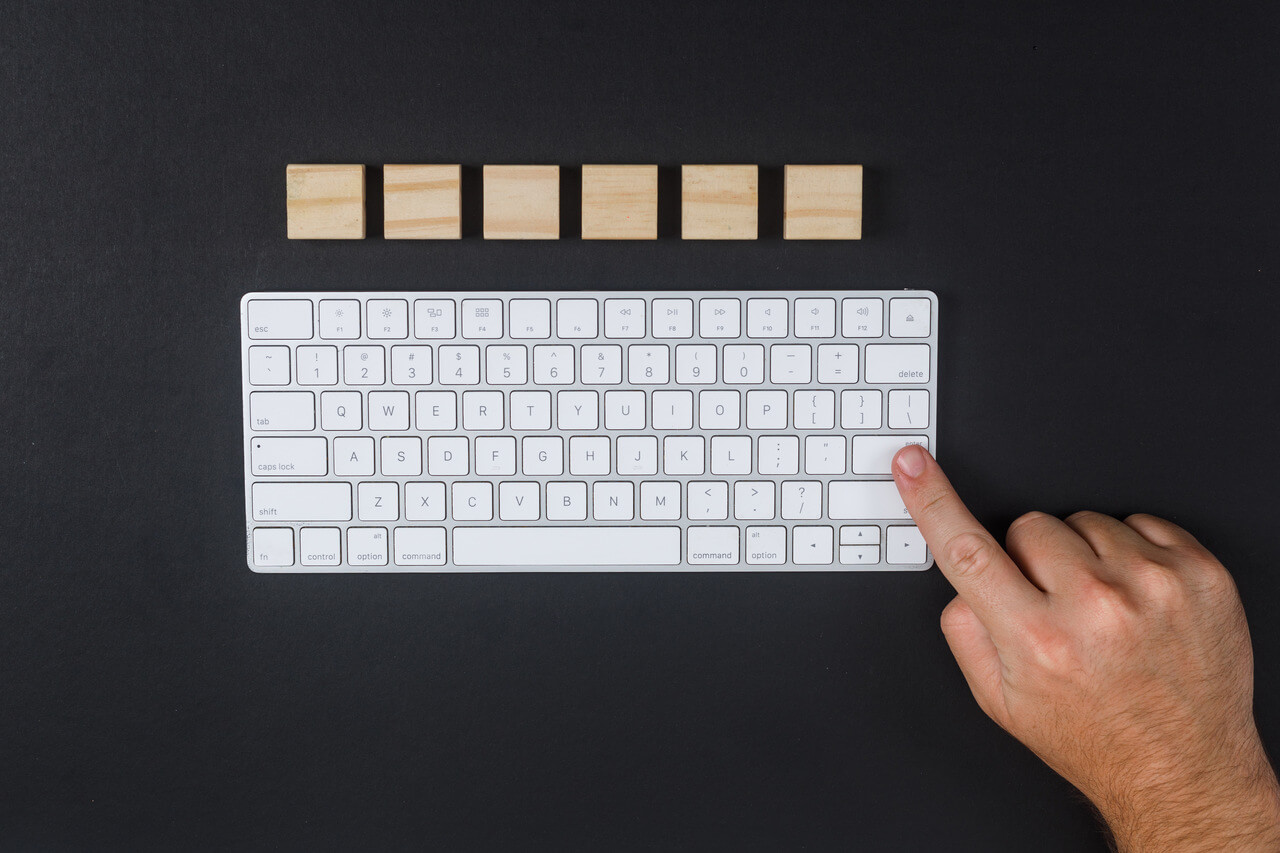
Na komputerach Mac firmy Apple, klawisz Alt często pełni funkcję klawisza Option (⌥). Służy on do wpisywania alternatywnych znaków i symboli, niedostępnych bezpośrednio na klawiaturze. Jeśli masz klawiaturę Mac (w układzie US lub podobnym) i naciśniesz Option (⌥) + J, na ekranie pojawi się grecka litera Delta (Δ).
Dlaczego symbol Delta?
Członkowie zespołu, poznawszy ten skrót, postanowili nazwać tak swoją grupę. W matematyce i naukach ścisłych symbol Delta (Δ) jest powszechnie używany do oznaczania „zmiany” lub „różnicy”. Dla zespołu symbolizowało to punkt zwrotny w ich życiu i zmianę, jaką wnosiła ich muzyka. W ten sposób skrót klawiszowy stał się ikoną popkultury.
Co skrót Alt+J robi w systemie Windows? To nie jest proste
Wróćmy jednak do systemu Windows. Tutaj sprawa jest bardziej skomplikowana, ponieważ Alt+J rzadko występuje jako bezpośrednia kombinacja (wciśnięcie klawiszy jednocześnie).
Klucze dostępu (Key Tips) w Microsoft Office
Najczęstsze zastosowanie Alt+J w systemie Windows znajdziesz w pakiecie biurowym (Word, Excel, PowerPoint). Nie jest to jednak skrót, a sekwencja. Spróbuj sam:
- Naciśnij i puść klawisz Alt. Zobaczysz, że na górnej wstążce (menu) pojawią się małe literki. To są „Klucze dostępu” (Key Tips).
- Teraz naciśnij literę J. W polskiej wersji językowej Office’a, sekwencja Alt, J często aktywuje zakładkę „Projektowanie” lub „Design”. Nie jest to więc skrót do jednej, szybkiej akcji, ale klawiaturowy sposób na nawigację po menu.
Rola w specjalistycznych programach
Poza pakietem Office, Alt+J nie ma żadnej stałej, uniwersalnej funkcji. W bardzo niszowych lub specjalistycznych programach (np. edytorach kodu, programach inżynierskich, a nawet niektórych grach) twórcy mogli przypisać do tej kombinacji dowolną funkcję, np. justowanie tekstu (od „Justify”), łączenie linii (od „Join”) lub cokolwiek innego.
Alt+J kontra Ctrl+J: skrót, którego prawdopodobnie szukasz
Jest bardzo duża szansa, że trafiłeś na ten artykuł, ponieważ szukałeś skrótu, który robi coś w przeglądarce, ale pomyliłeś klawisze.
Czy na pewno nie pomyliłeś klawiszy?
Większość użytkowników, którzy chcą wykonać jakąś akcję w Chrome, Firefox czy Edge i próbują Alt+J, tak naprawdę ma na myśli skrót Ctrl+J.
Ctrl+J to Twoje „pobrane pliki”
Zapamiętaj: Ctrl+J to uniwersalny skrót klawiszowy we wszystkich popularnych przeglądarkach internetowych. Jego naciśnięcie natychmiast otwiera panel, okno lub nową kartę z listą wszystkich ostatnio pobranych przez Ciebie plików. To jest ten skrót, którego prawdopodobnie szukałeś.
Podsumowanie: Alt+J to specjalista, nie skrót codziennego użytku
Jak widzisz, Alt+J ma aż trzy różne tożsamości. Warto je zapamiętać, by zrozumieć ten chaos:
- Świat Apple/Muzyka: To skrót Option+J, który tworzy symbol Delty (Δ) i stał się nazwą słynnego zespołu.
- Świat Windows/Office: To nie kombinacja, a sekwencja klawiszy (Alt, potem J) służąca do nawigacji po menu.
- Świat Przeglądarek: To najczęściej pomyłka ze skrótem Ctrl+J, który otwiera listę pobranych plików.
Alt+J nie jest więc skrótem, którego będziesz używać codziennie. Ale jego znajomość, a przede wszystkim umiejętność odróżnienia go od znacznie bardziej popularnego Ctrl+J, to kolejny krok do mistrzowskiego opanowania klawiatury.