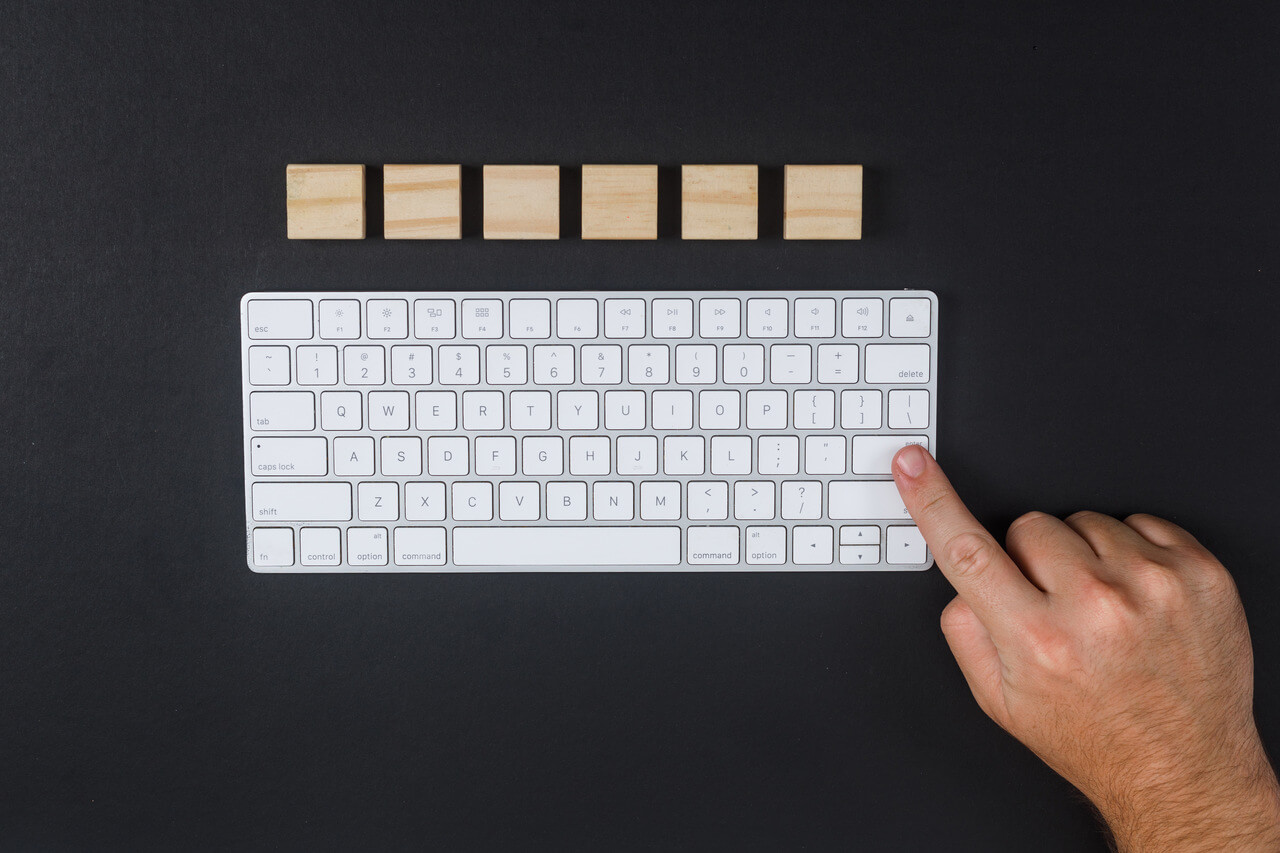
Skróty klawiszowe Chrome: opanuj przeglądarkę i surfuj po sieci jak mistrz

Współczesne przeglądanie internetu rzadko kiedy oznacza otwartą jedną stronę. To raczej żonglerka między piętnastoma kartami, panelem e-maila, dokumentem Google i trzema różnymi portalami informacyjnymi. W tym chaosie Twoja myszka staje się hamulcem. Polowanie kursorem na mały „X”, by zamknąć kartę, precyzyjne klikanie w przycisk „wstecz”, ręczne otwieranie nowego menu – to wszystko zabiera cenne sekundy. Prawdziwa płynność i szybkość pracy w sieci zaczyna się wtedy, gdy Twoje dłonie pozostają na klawiaturze. Kluczem do tego są skróty klawiszowe Chrome. Ten artykuł to Twój esencjonalny przewodnik po najważniejszych kombinacjach, które odmienią Twoje nawyki i drastycznie przyspieszą pracę.
Zarządzanie kartami: serce nowoczesnego przeglądania
Zacznijmy od najważniejszej czynności w Chrome, czyli zarządzania kartami. Oto skróty klawiszowe Chrome, które powinieneś opanować w pierwszej kolejności.
Podstawowe operacje: otwieranie, zamykanie i przywracanie kart
To absolutna podstawa, która zastępuje 90% klikania myszką w górny pasek przeglądarki.
- Ctrl + T: Błyskawicznie otwiera nową, pustą kartę.
- Ctrl + W: Zamyka kartę, na której aktualnie jesteś.
- Ctrl + Shift + T: To jest magiczny skrót. Przywraca ostatnio zamkniętą kartę. Możesz go naciskać wielokrotnie, by cofać się w historii zamykanych kart. Koniec z paniką po przypadkowym kliknięciu „X”.
Błyskawiczna nawigacja: przełączanie się między kartami
Gdy masz otwartych kilkanaście kart, szukanie tej właściwej myszką to koszmar. Użyj klawiatury:
- Ctrl + Tab: Przełącza na następną kartę po prawej.
- Ctrl + Shift + Tab: Przełącza na poprzednią kartę po lewej (działa wstecz).
- Ctrl + [Cyfra od 1 do 8]: To skrót dla profesjonalistów. Ctrl+1 przeniesie Cię natychmiast do pierwszej karty od lewej, Ctrl+2 do drugiej, i tak dalej, aż do ósmej.
- Ctrl + 9: Przenosi Cię do ostatniej (skrajnie prawej) karty, niezależnie od tego, ile masz ich otwartych.
Skróty klawiszowe Chrome do nawigacji i historii
Kolejna grupa to polecenia, które pozwalają Ci poruszać się po samej zawartości stron internetowych.
Odświeżanie strony: różnica między F5 a Ctrl+F5
Każdy zna klawisz F5 (działa też Ctrl+R), który służy do odświeżenia strony. Czasem jednak strona „utknie” i F5 nie pomaga. Wtedy do gry wchodzą zaawansowane skróty klawiszowe Chrome:
- Ctrl + F5 (lub Ctrl + Shift + R): To „twardy reset” (hard reload). Mówi przeglądarce, by zignorowała zapisaną pamięć podręczną (cache) i pobrała z serwera 100% świeżą wersję strony. Niezastąpione, gdy strona się „rozsypała” lub nie widzisz wprowadzonych zmian.
Szybkie powroty i skoki: Alt + Strzałki i Ctrl+L
Zamiast celować myszką w przyciski „wstecz” i „naprzód”, użyj:
- Alt + Strzałka w lewo (lub klawisz Backspace): Przechodzi do poprzedniej strony w historii karty.
- Alt + Strzałka w prawo: Przechodzi do przodu.
- Ctrl + L (działa też Alt+D lub F6): To jeden z najważniejszych skrótów. Natychmiast przenosi kursor do paska adresu (Omniboxa) i zaznacza cały obecny URL. Możesz od razu zacząć wpisywać nowy adres lub wyszukiwaną frazę.
Narzędzia i panele: skróty klawiszowe Chrome dla zaawansowanych
Chrome to nie tylko strony, ale też potężny zestaw wbudowanych narzędzi. Te skróty klawiszowe Chrome dają Ci do nich natychmiastowy dostęp.
Tryb incognito: przeglądanie bez śladów
Chcesz szybko sprawdzić ceny biletów lotniczych, zalogować się na swoje konto na cudzym komputerze lub po prostu otworzyć „czystą” sesję?
- Ctrl + Shift + N: Otwiera nowe okno w trybie Incognito, które nie będzie zapisywać historii ani plików cookie.
Twoje centrum dowodzenia: historia, pobrane pliki i zakładki
Nie musisz szukać tych opcji w menu. Wciśnij:
- Ctrl + H: Otwiera panel z historią przeglądania.
- Ctrl + J: Otwiera panel z listą pobranych plików.
- Ctrl + D: Dodaje bieżącą stronę do zakładek (wywołuje małe okienko edycji).
Dla deweloperów i ciekawskich: inspekcja elementu
Jeśli chcesz zajrzeć „pod maskę” strony:
- F12 (lub Ctrl+Shift+I): Otwiera pełne Narzędzia deweloperskie.
- Ctrl + Shift + C: Otwiera Narzędzia deweloperskie i od razu aktywuje tryb „Inspekcji”, pozwalając kliknąć na dowolny element strony, by zobaczyć jego kod.
Skróty tekstowe, które działają także w Chrome
Przeglądarka to także miejsce, gdzie ciągle wpisujemy tekst – w formularzach, e-mailach czy edytorach online. Fundamentalne skróty klawiszowe Windows działają tu bez zarzutu.
Fundamenty: kopiuj, wklej i znajdź
Oczywiście w Chrome działają uniwersalne skróty:
- Ctrl + C (Kopiuj), Ctrl + V (Wklej), Ctrl + X (Wytnij).
- Ctrl + F: Otwiera mały pasek wyszukiwania, pozwalający znaleźć tekst na aktywnej stronie.
Skrót, który oszczędza czas: Ctrl+Shift+V
To zaawansowany wariant wklejania, który musisz znać. Gdy kopiujesz tekst ze strony i wklejasz go (Ctrl+V) do e-maila lub edytora tekstu, często przenosisz ze sobą „śmieciowe” formatowanie (czcionki, kolory, linki). Użyj Ctrl + Shift + V, aby wkleić tekst jako „czysty”, pozbawiony całego formatowania.
Jak skróty klawiszowe Chrome zmieniają Twoją pracę
Przeglądarka internetowa to prawdopodobnie najważniejsze narzędzie na Twoim komputerze. Opanowanie skrótów klawiszowych Chrome to nie jest sztuczka dla geeków – to fundamentalna umiejętność, która pozwala odzyskać płynność pracy. Nie musisz uczyć się wszystkich na raz. Wybierz 3-5 skrótów z tego artykułu, których jeszcze nie znałeś (polecamy Ctrl+T, Ctrl+W i Ctrl+Shift+T na początek), i zacznij ich świadomie używać. Gwarantujemy, że po tygodniu wejdą Ci w krew, a Ty zaoszczędzisz tysiące niepotrzebnych kliknięść myszką.