Jak wgrać mapę do Minecraft?
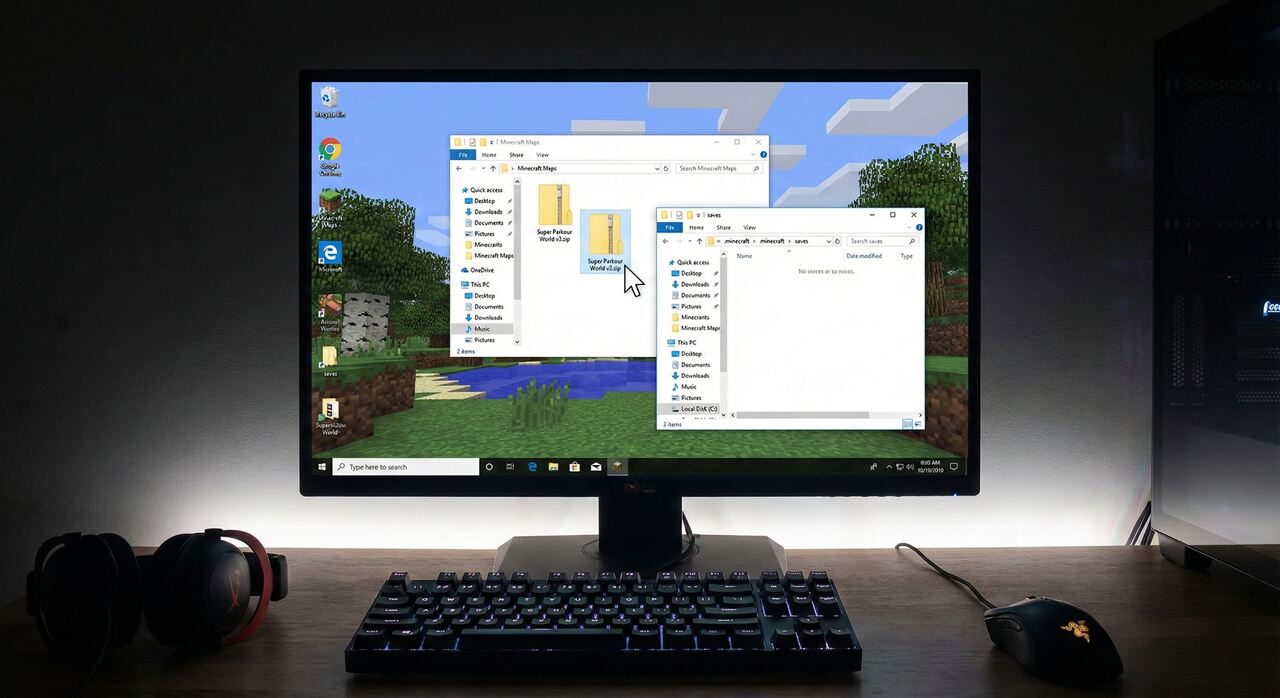
Minecraft to nie tylko tryb przetrwania na losowo generowanym terenie. To także tysiące niesamowitych projektów stworzonych przez społeczność: od skomplikowanych map parkour, przez fabularne przygody (adventure), aż po logiczne zagadki typu escape room. Aby jednak móc w nie zagrać, musisz wiedzieć, jak wgrać mapę do minecraft i umieścić ją w odpowiednim miejscu na dysku. Choć proces ten wydaje się skomplikowany, sprowadza się do prostego kopiowania plików.
Z tego artykułu dowiesz się:
- jak poprawnie przygotować pobrany plik i rozpakować archiwum
- gdzie znajduje się ukryty folder saves w systemie Windows
- jak wygląda instalacja mapy na komputerach z systemem macOS
- czym różni się plik mcworld od tradycyjnego folderu
- dlaczego Twoja nowa mapa nie pojawia się na liście światów
Przygotowanie pliku: pobieranie i rozpakowywanie
Większość map, które znajdziesz w internecie na portalach takich jak Planet Minecraft czy CurseForge, jest spakowana w archiwach .zip lub .rar. Jest to konieczne, aby zmniejszyć rozmiar pobieranych danych. Zanim zaczniesz grzebać w plikach gry, musisz przygotować materiał.
Pierwszym krokiem jest rozpakowanie archiwum. Kliknij na pobrany plik prawym przyciskiem myszy i wybierz opcję „Wyodrębnij tutaj” (korzystając z programu WinRAR lub 7-Zip) lub systemowego narzędzia Windows.
Kluczowa uwaga: po rozpakowaniu wejdź w nowo powstały folder. Upewnij się, że w środku od razu widzisz pliki takie jak level.dat, icon.png czy folder region. Częstym błędem twórców map jest pakowanie folderu w folder. Jeśli wgrasz katalog, który w środku ma kolejny katalog o tej samej nazwie, gra go nie odczyta. Do folderu z grą musisz przenieść ten folder, który zawiera bezpośrednio pliki świata.
Instalacja mapy w Java Edition: Windows
To najpopularniejsza platforma do grania w niestandardowe światy. Ponieważ katalog gry jest domyślnie ukryty, wielu graczy ma problem z jego znalezieniem. Poniższa instrukcja pokazuje najszybszą metodę, wykorzystującą komendę procent appdata procent.
Aby wgrać mapę, wykonaj następujące kroki:
- Upewnij się, że Minecraft i launcher są wyłączone.
- Naciśnij na klawiaturze kombinację klawiszy Windows + R.
- W oknie „Uruchamianie” wpisz komendę: %appdata% i naciśnij Enter.
- Otwórz folder o nazwie .minecraft.
- Znajdź i otwórz folder saves. To tutaj przechowywane są wszystkie Twoje światy.
- Przeciągnij i upuść rozpakowany wcześniej folder z mapą do katalogu saves.
Po ponownym uruchomieniu launchera i włączeniu gry, nowy świat powinien pojawić się na liście w trybie jednoosobowym. Jeśli go tam nie ma, wróć do sekcji o przygotowaniu pliku i sprawdź strukturę folderów.
Lokalizacja folderu na systemie macOS
Użytkownicy komputerów Apple nie posiadają paska adresu takiego jak w Windows, więc menedżer plików (Finder) wymaga innej obsługi. Aby znaleźć odpowiednie miejsce na wgranie plików, musisz dostać się do biblioteki użytkownika.
Ścieżka dostępu wygląda następująco:
- Otwórz Finder.
- W górnym menu wybierz „Idź”, a następnie „Idź do folderu…” (Go to Folder).
- Wklej ścieżkę: ~/Library/Application Support/minecraft/saves.
- Wklej tam rozpakowany folder z mapą.
Zwróć uwagę na znak tyldy (~) na początku – oznacza on katalog domowy użytkownika. Bez niego system może nie znaleźć odpowiedniego folderu.
Wgrywanie światów do Bedrock Edition
Wersja Bedrock (Windows 10/11 Edition) rządzi się nieco innymi prawami. Tutaj twórcy map często ułatwiają sprawę, stosując specjalne rozszerzenia plików.
Automatyczna instalacja pliku mcworld
Jeśli pobrana mapa ma rozszerzenie .mcworld, proces jest banalnie prosty. Nie musisz niczego rozpakowywać ani szukać folderów. Wystarczy, że klikniesz dwukrotnie lewym przyciskiem myszy na plik. Gra uruchomi się automatycznie, a na górze ekranu pojawi się komunikat „Importowanie świata rozpoczęte”. Po chwili mapa będzie dostępna na liście.
Ręczne przenoszenie plików w Windows 10/11
Jeśli jednak pobrałeś mapę do Bedrock w formacie .zip, musisz wgrać ją ręcznie. Ścieżka jest znacznie bardziej skomplikowana niż w przypadku Java Edition.
Musisz udać się do lokalizacji: C:\Użytkownicy\[NazwaUżytkownika]\AppData\Local\Packages\Microsoft.MinecraftUWP_8wekyb3d8bbwe\LocalState\games\com.mojang\minecraftWorlds
Wklej rozpakowany folder do katalogu minecraftWorlds. Pamiętaj, że folder AppData jest domyślnie ukryty, więc musisz włączyć widok ukrytych elementów w eksploratorze plików.
Najczęstsze błędy: dlaczego mapa nie działa
Nawet jeśli wydaje Ci się, że zrobiłeś wszystko poprawnie, niestandardowe światy mogą nie działać. Oto główne przyczyny:
- Zła wersja gry: Jeśli wgrasz mapę stworzoną na wersji 1.20 do gry uruchomionej na wersji 1.12, świat może się nie załadować lub ulegnie całkowitemu zniszczeniu (znikną bloki dodane w nowszych aktualizacjach). Zawsze sprawdzaj, na jaką wersję autor stworzył projekt.
- Podwójne folderowanie: Jak wspomniano wcześniej, folder saves musi zawierać bezpośrednio pliki mapy (level.dat), a nie kolejny folder z nazwą mapy.
- Pomylone edycje: Mapa z Java Edition nie zadziała na Bedrock i odwrotnie (chyba że użyjesz konwertera). Są to dwa różne silniki gry.
FAQ: pytania o instalację save’ów
Czy wgranie mapy jest bezpieczne?
Tak, pod warunkiem, że pobierasz pliki światów (formaty .zip, .rar, .mcworld). Uważaj jednak na strony, które każą pobierać „instalatory map” w formacie .exe – te pliki mogą zawierać wirusy. Prawdziwa mapa to zawsze archiwum z danymi, a nie program wykonywalny.
Gdzie szukać darmowych map do pobrania?
Najbezpieczniejsze i najbogatsze bazy map to strony społecznościowe takie jak Planet Minecraft, CurseForge oraz oficjalny Minecraft Marketplace (dla wersji Bedrock, choć tam część treści jest płatna).
Czy mogę wgrać mapę z Javy na Bedrock?
Bezpośrednie przekopiowanie folderu nie zadziała, ponieważ pliki zapisu mają inną strukturę. Istnieją jednak narzędzia (np. Chunker lub amulet editor), które pozwalają na konwersję światów między wersjami, choć proces ten czasami powoduje błędy w redstone lub wyglądzie bloków.