Jak zrobić serwer w Minecraft: darmowy sposób (Java Edition)
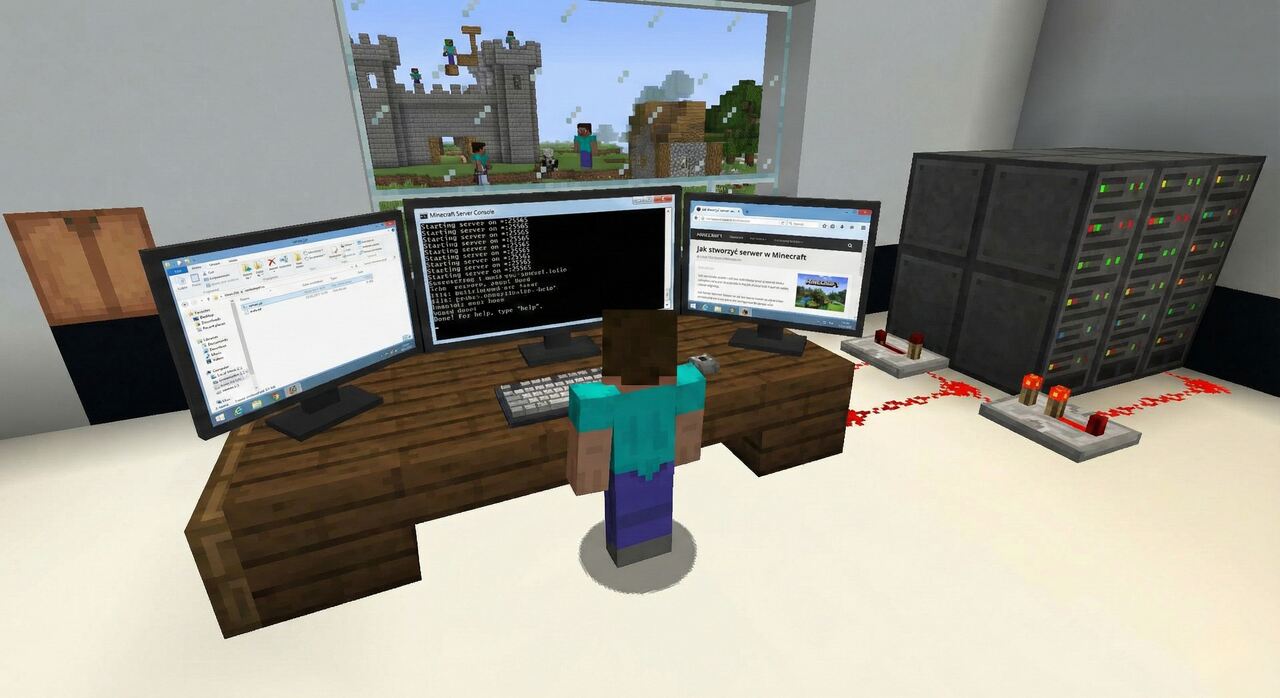
Gra w pojedynkę (Singleplayer) to dopiero początek przygody. Minecraft pokazuje swój prawdziwy potencjał w trybie wieloosobowym. Choć w internecie istnieje mnóstwo publicznych serwerów, nic nie dorównuje zabawie na własnych zasadach ze znajomymi. Wiedza o tym, jak zrobić serwer w Minecraft, pozwoli Ci stworzyć prywatny świat, w którym to Ty jesteś administratorem (OP) i decydujesz o regułach gry.
Poniższy poradnik dotyczy wersji Java Edition na komputery PC.
Wymagania wstępne: co musisz mieć
Zanim zaczniesz pobierać pliki, upewnij się, że Twój sprzęt podoła zadaniu. Serwer zużywa zasoby komputera.
- Zaktualizowana Java: To najważniejszy punkt.
- Dla wersji Minecraft 1.18 i nowszych potrzebujesz Java 17 lub nowszej.
- Dla najnowszych wersji (1.20.5+) zalecana jest Java 21.
- Pamięć RAM: Twój komputer powinien mieć co najmniej 8 GB RAM, abyś mógł przydzielić serwerowi 2-4 GB i jednocześnie samemu grać komfortowo.
- Dostęp do routera (opcjonalnie): Jeśli chcesz, aby znajomi łączyli się bez dodatkowych programów, będziesz musiał przekierować porty (Port Forwarding).
Krok 1: Pobranie plików serwerowych
Najpierw musimy zdobyć „silnik” serwera.
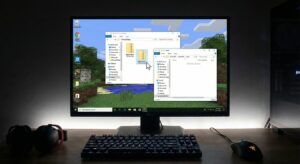
- Stwórz folder: Na pulpicie utwórz nowy folder o nazwie, np. MojSerwer. To bardzo ważne – jeśli tego nie zrobisz, pliki serwerowe rozsypią się po całym pulpicie.
- Pobierz plik: Wejdź na oficjalną stronę Minecraft.net (sekcja download server) i pobierz plik server.jar.
- Przenieść plik: Umieść pobrany server.jar wewnątrz utworzonego wcześniej folderu.
Krok 2: Pierwsze uruchomienie i plik EULA
Tutaj zacina się większość początkujących graczy.
- Kliknij dwukrotnie w plik server.jar.
- Zauważysz, że pojawiły się nowe pliki, ale okno serwera się nie otworzyło lub od razu zamknęło. To normalne.
- Odszukaj plik tekstowy o nazwie eula.txt.
- Otwórz go w Notatniku. Znajdź linijkę eula=false.
- Zmień ją na: eula=true.
- Zapisz plik (Ctrl+S) i zamknij go.
Zmieniając tę wartość, akceptujesz regulamin Mojang, co jest wymagane do uruchomienia serwera.
Krok 3: Konfiguracja serwera (server.properties)
Teraz, gdy zaakceptowałeś EULA, uruchom ponownie server.jar. Serwer zacznie generować świat (folder world). W międzyczasie możesz skonfigurować rozgrywkę.
Otwórz plik server.properties za pomocą Notatnika. Oto najważniejsze linijki:
- gamemode=: Tryb gry (survival, creative, adventure).
- difficulty=: Poziom trudności (peaceful, easy, normal, hard).
- max-players=: Maksymalna liczba graczy (ustaw np. 5-10 dla domowego serwera, by nie obciążać łącza).
- online-mode=:
- true – tylko gracze z oryginalnym kontem Premium mogą wejść (bezpieczniejsze).
- false – gracze „non-premium” (launcher) mogą wejść, ale Twoja postać nie będzie miała swojego skina.
- motd=: Opis serwera widoczny na liście w grze.
Po edycji zapisz plik i zrestartuj serwer (jeśli jest włączony).
Krok 4: Jak połączyć się z serwerem
Serwer już działa. Teraz czas na grę.
Dla Ciebie (Hosta)
- Uruchom Minecrafta.
- Wejdź w Tryb Wieloosobowy (Multiplayer) -> Dodaj Serwer.
- W polu Adres Serwera wpisz: localhost lub 0.
- Dołączysz do gry.
Dla znajomych (Metoda 1: Hamachi / Radmin VPN – Łatwiejsza)
Jeśli nie chcesz grzebać w ustawieniach routera, użyj programu typu wirtualna sieć LAN.
- Ty i znajomi instalujecie program (np. Hamachi).
- Tworzysz sieć w programie, a znajomi do niej dołączają.
- Kopiujesz swój adres IP z Hamachi (IPv4).
- Znajomi w Minecrafcie wpisują ten adres IP.
Dla znajomych (Metoda 2: Publiczne IP – Trudniejsza)
Wymaga to, abyś miał publiczny adres IP od dostawcy internetu.
- Zaloguj się do swojego routera (zazwyczaj 192.168.0.1 lub 1.1).
- Znajdź zakładkę Port Forwarding (Przekierowanie portów).
- Przekieruj port 25565 (TCP/UDP) na lokalny adres IP swojego komputera.
- Podaj znajomym swoje publiczne IP (sprawdzisz je na stronach typu „what is my ip”).
Skrypt startowy (Więcej RAMu)
Uruchamianie przez dwuklik jest proste, ale domyślnie przydziela mało pamięci RAM. Lepiej stworzyć plik startowy.
- W folderze z serwerem stwórz nowy dokument tekstowy.
Wklej do niego poniższy kod:
java -Xmx4096M -Xms4096M -jar server.jar nogui
PAUSE
- (Wartość 4096M oznacza 4GB RAM. Jeśli masz mniej pamięci w komputerze, zmień na 2048M).
- Wybierz „Zapisz jako…”, nazwij plik start.bat i wybierz typ pliku „Wszystkie pliki”.
- Od teraz uruchamiaj serwer klikając w start.bat.
Alternatywa: Darmowe hostingi
Jeśli powyższy proces wydaje Ci się zbyt skomplikowany lub Twój komputer jest za słaby, możesz skorzystać z darmowych hostingów w chmurze, takich jak Aternos czy PloudOS.
- Plusy: Nie obciąża Twojego komputera, łatwa konfiguracja w przeglądarce.
- Minusy: Często trzeba czekać w kolejce na uruchomienie, mogą występować lagi, serwer wyłącza się, gdy nikt nie gra.
FAQ: Problemy z serwerem
Dlaczego znajomi nie mogą wejść, mimo że używam Hamachi?
Najczęstszą przyczyną jest Zapora systemu Windows (Firewall). Może ona blokować połączenia przychodzące Javy. Spróbuj tymczasowo wyłączyć zaporę, aby sprawdzić, czy to rozwiąże problem, lub dodaj wyjątek dla Javy.
Czy serwer działa, gdy wyłączę komputer?
Nie. Jeśli hostujesz serwer na własnym sprzęcie (localhost), działa on tylko wtedy, gdy Twój komputer jest włączony, a czarne okno konsoli serwera jest aktywne.
Czym różni się silnik Vanilla od Paper/Spigot?
server.jar ze strony Mojang to tzw. „Vanilla” (czysta gra). Silniki takie jak PaperMC lub Spigot są zoptymalizowane (mniej lagów) i pozwalają na wgrywanie wtyczek (pluginów), np. na zabezpieczenie skrzyń czy komendy /home.