Ctrl+Shift+Windows+B: tajny skrót Microsoftu, który ratuje przed czarnym ekranem

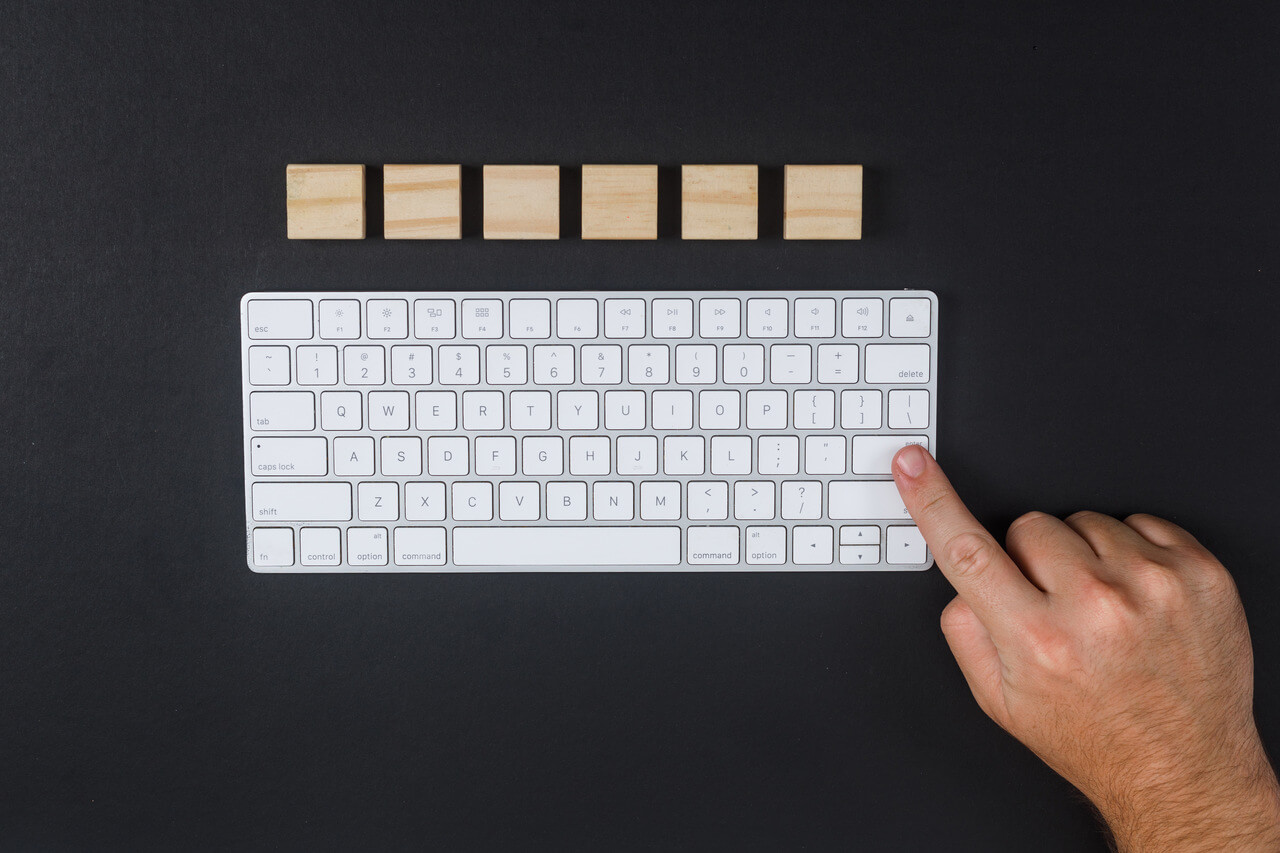
Znasz to uczucie paniki? Pracujesz nad ważnym projektem lub jesteś w środku intensywnej rozgrywki, gdy Twój ekran nagle gaśnie. Staje się całkowicie czarny, uporczywie migocze lub po prostu przestaje reagować. Co gorsza, w tle wciąż słyszysz dźwięk z gry, odtwarzaną muzykę lub szum wentylatorów – komputer ewidentnie działa, ale nic nie wyświetla. Twój pierwszy odruch to prawdopodobnie sięgnięcie po przycisk zasilania i wykonanie twardego restartu, ryzykując utratę wszystkich niezapisanych danych. Zanim to zrobisz, powstrzymaj się! Istnieje potężna, choć mało znana kombinacja klawiszy, która może być Twoim ratunkiem: Ctrl+Shift+Windows+B.
Czym dokładnie jest i co robi skrót Ctrl+Shift+Windows+B?
To nie jest kolejny zwykły skrót. To specjalne polecenie systemowe, wbudowane głęboko w system Windows (działa w wersjach 8, 10 i 11), przeznaczone do radzenia sobie z jednym konkretnym problemem: awarią sterownika graficznego.
Definicja: restart sterownika graficznego
Musisz zrozumieć kluczową różnicę: Ctrl+Shift+Windows+B nie restartuje Twojego komputera. Ten skrót wykonuje „jedynie” restart samego sterownika karty graficznej (GPU). Sterownik to oprogramowanie, które działa jak tłumacz między systemem operacyjnym a Twoją kartą graficzną. Czasami ten „tłumacz” może się zawiesić, zgubić lub przestać poprawnie komunikować. Użycie tej kombinacji klawiszy to jak powiedzenie systemowi: „Zwolnij tego tłumacza i zatrudnij go od nowa, natychmiast!”. System zmusza sterownik graficzny do ponownego załadowania się od zera.
Co się dzieje po naciśnięciu?
Gdy wciśniesz jednocześnie Ctrl+Shift+Windows+B, Twoja reakcja może być chwilową paniką, ale nie martw się – to normalne. Ekran na sekundę lub dwie stanie się całkowicie czarny (nawet jeśli już był czarny, zauważysz „mrugnięcie”). Prawdopodobnie usłyszysz też krótki sygnał dźwiękowy (beep) z komputera, potwierdzający wykonanie polecenia. Chwilę później obraz powinien powrócić do normy, a Twój pulpit znów będzie widoczny.
Kiedy powinieneś używać Ctrl+Shift+Windows+B? Najczęstsze problemy
Ten skrót to chirurgiczne narzędzie do konkretnych zadań. Oto sytuacje, w których jest Twoją pierwszą linią obrony:
- Gdy ekran jest czarny, ale komputer wciąż działa: To klasyczny objaw. Słyszysz dźwięki powiadomień, muzykę z YouTube’a lub pracę wentylatorów, ale monitor jest martwy.
- Gdy ekran nie wybudza się z uśpienia: Ruszasz myszką, naciskasz klawisze, a komputer wydaje się budzić (np. dysk pracuje), ale monitor pozostaje w trybie uśpienia.
- Gdy obraz migocze lub wyświetla artefakty: Czasem sterownik wariuje i zaczyna wyświetlać dziwne, kolorowe paski lub migotanie. Ctrl+Shift+Windows+B może to natychmiast naprawić.
- Gdy obraz „zamarzł”, ale reszta komputera reaguje: Kursor przestał się ruszać, animacje stoją w miejscu, ale dźwięk wciąż jest odtwarzany poprawnie.
- Po podłączeniu lub odłączeniu monitora: Czasami przy przełączaniu między ekranami (np. laptopem a zewnętrznym monitorem lub telewizorem) sterownik „gubi się” i nie wie, gdzie ma wyświetlać obraz. Ten skrót resetuje jego ustawienia.
Dlaczego ten skrót jest lepszy niż twardy restart komputera?
Różnica jest kolosalna i sprowadza się do bezpieczeństwa Twoich danych.
Różnica między restartem sterownika a restartem PC
Twardy restart (przytrzymanie przycisku zasilania przez kilka sekund) to brutalne odcięcie zasilania od wszystkich komponentów. To tak, jakbyś wyciągnął wtyczkę z gniazdka podczas pracy komputera. Ryzykujesz uszkodzeniem plików systemowych, a przede wszystkim tracisz wszystko, nad czym pracowałeś. Z kolei Ctrl+Shift+Windows+B to precyzyjne, inteligentne działanie skierowane tylko na jeden, wadliwy komponent: sterownik graficzny.
Twoja praca pozostaje bezpieczna
To największa zaleta tej kombinacji. Ponieważ restartowany jest tylko sterownik graficzny, Twoje otwarte aplikacje, dokumenty tekstowe, arkusze kalkulacyjne, projekty graficzne czy niezapisany stan gry pozostają nienaruszone w pamięci RAM. Gdy ekran wróci, Twoja praca będzie na Ciebie czekać dokładnie tam, gdzie ją przerwałeś.
Co robić, gdy skrót Ctrl+Shift+Windows+B nie działa?
Trzeba być realistą – ten skrót, choć potężny, nie jest magicznym rozwiązaniem na wszystkie problemy.
To nie jest magiczne rozwiązanie na wszystko
Jeśli Twój komputer zawiesił się całkowicie – to znaczy dźwięk również się zapętlił lub ucichł, a komputer przestał reagować na jakiekolwiek polecenia (np. wciśnięcie Caps Lock nie zapala diody) – oznacza to twardą zwiechę całego systemu. W takim wypadku Ctrl+Shift+Windows+B nie zadziała, ponieważ procesor nie jest w stanie przyjąć tego polecenia.
Kolejne kroki diagnostyczne
Jeśli restart sterownika nie przyniósł rezultatu, spróbuj jeszcze:
- Sprawdzić fizyczne połączenie kabla (HDMI, DisplayPort) między komputerem a monitorem.
- Użyć skrótu Windows + P. Czasem system myśli, że ma wyświetlać obraz na innym, niepodłączonym ekranie. Ten skrót pozwala „w ciemno” przełączać tryby projekcji (np. na „Tylko ekran komputera”).
- Jeśli wszystko inne zawiedzie, wykonaj twardy restart. Jeśli problem będzie się powtarzał, koniecznie zaktualizuj sterowniki do swojej karty graficznej (NVIDIA, AMD lub Intel).
Podsumowanie: Twoja nowa „broń” na problemy z wyświetlaniem
Kombinacja Ctrl+Shift+Windows+B to jedno z tych narzędzi, które powinien znać każdy zaawansowany użytkownik Windowsa. Jest to potężny, bezpieczny i szybki sposób na rozwiązanie większości nagłych problemów z wyświetlaniem obrazu. Zanim następnym razem w panice sięgniesz po przycisk zasilania, bo Twój ekran stał się czarny, daj szansę tej magicznej kombinacji. Może Ci ona oszczędzić mnóstwo czasu i niezapisanej pracy.